Программа-датчик
Программа-датчик устанавливается на каждый игровой ПК и работает в паре с @YaEyebot. Пользователь видит ее как приложение в трее и окно настроек с вкладками для основных параметров, видео, сейвов, библиотеки, YaPlay и служебных функций.
YaEyeBot
@YaEyebot является неформальным стандартом мониторинга работы игровых серверов на МТС Fog Play. К боту подключены сотни 🖥ПК.
✅Большая часть рабочего функционала уже перенесена в рабочее место мерчанта: там удобнее работать с большими таблицами, библиотекой, тарифами, фильтрами, массовыми правками и данными плагина. В РММ также доступны возможности, которых нет в боте.
Основные возможности
✅Бот предоставляет разнообразные отчеты о работе отслеживаемых 🖥ПК, в т.ч. в реальном времени. Делает он это в паре с программой-датчиком, устанавливаемой на 🖥ПК и отсылающей данные боту
✅С помощью бота ваши ПК попадут в выдачу на площадке YaFogPlayer.ru и в боте @YaFreePCbot, который позволяет отслеживать освобождение избранных 🖥ПК, а вы получите свой мини-сайт в рамках YaFogPlayer.ru с возможностью привязки собственной Я-Метрики и справки
✅Бот позволяет отслеживать появление новых версий 🕹игр, узнавать 📁пути к сейвам, предупреждать о неполадках с 🖥ПК
Установка
Чтобы подключить 🖥компьютер к отслеживанию через @YaEyebot, установите программу-датчик.
⚠️При необходимости программа может запросить установку Java SE Development Kit
⚠️Если ранее вы уже ставили нашу программу - укажите ей ту же папку для установки. Старые настройки сохранятся.
❗️Необходимо включить всю папку YaEyeBot в исключения ПО, сохраняющего дефолтное состояние ПК.
Если злоумышленник удалит бота, программа автообновления восстановит его со всеми настройками.
⚠️При первом запуске программа запросит Ваш id в телеграмме. Его можно узнать в @YaEyebot с помощью команды /help (или 🆘Помощь >> ❔Справка по боту)
⚠️️️Для подключения 🖥ПК к боту необходимо запросить в @YaEyebot ключ.
Это делается в меню 🎛Личный кабинет >> 🖥Мои ПК >> 🆕Добавить 🖥ПК.
Ключ необходимо вставить в поле на вкладке "Основное" программы-датчика.
❗️️Обязательно сохраните настройки и перезапустите программу в течение 10 минут с момента получения ключа, иначе придется получать заново.
⚠️Для полноценной работы боту нужны данные из вашей 📚библиотеки игр, поэтому путь до нее крайне рекомендуется указывать в программе-датчике. (Он выставлен по умолчанию, но лучше проверить.)
Меню (команды) бота
/reports (📁Отчеты) – дает доступ к отчетам. Основные из них:
- 🟢Активные - говорит, во что играют на ваших ПК прямо сейчас
- 💬За 24 часа в чат - выводит в чат все зафиксированные игровые сессии за сутки, их 🕓начало и
⏳длительность.
Игры выводятся в порядке запуска для каждого отслеживаемого 🖥ПК, завершенные и продолжающие работу процессы помечаются иконками ⚫️ и 🟢
Если подключение состоялось, но игрок ничего не запустил, или бот не смог распознать запущенную игру, он напишет: 💩Игра не найдена
Если сессия длинная, но 💩Игра не найдена - можно 📣 сообщить о проблеме, указав во что, по вашим данным, играли в это время. Справочник бота постоянно пополняется, благодаря общим усилиям, и дальнейшая работа становится точнее.
- 👑Топ игр – показывает игры, в которые наиграно больше всего ⌛времени по всем
доступным для отчета 🖥ПК (учитываются только игры из 📚библиотеки - если на 🖥ПК путь до
нее не указан, данные с него в отчет не попадут).
Также отчет считает 🕘среднюю длину сессии для каждой игры, 👯число установленных копий (в рамках базы бота) и ⚖удельное время (т.е. ⌛общее время / 👯число копий).
Причем 👑Топ можно пересортировать по любому из этих показателей.
Может быть сформирован за неделю или месяц.
🕞"Длинные" отчеты – позволяют получить данные о том, когда, сколько и во что играли на ваших 🖥ПК:
- 💬Отчеты в чате - выводят в чат процессы, их 🕓начало и ⏳длительность за указанный период
(неделя/30 дней).
Легенда и функционал - как в отчете 💬За 24 часа в чат - см. ☝️выше
- 📊Отчеты в Excel – выгружает эти же данные в xlsx-файле. В платной версии файл также
содержит:
- отчет в разрезе 🖥ПК с возможностью посчитать доход и 📊графиками утилизации
- отчет в разрезе 🕹игр (личный топ)
- отчет о коротких сессиях (для выявления проблемных 🕹игр и 🖥ПК)
- сводный отчет для углубленного анализа, который показывает ⏳общее наигранное время, ∑число сессий и 💩%коротких в разрезе каждой 🕹игры и 🖥ПК
🤓Специальные отчеты включают:
- 💩Короткие – показывает только 💩короткие (<5 мин.) сессии на каждом 🖥ПК за сутки
- 🌡Показатели железа – показывает данные загрузки и температуры всех устройств, для которых смог их получить, если температура выше 70℃ - такое устроство помечается 🟡, выше 80℃ - 🔴
- 🦽Устаревшие версии игр – показывает... устаревшие версии игр (относительно всех других 🖥ПК, подключенных к боту)
- ⚖️Общая ситуация за сутки – показывает медианные данные о 💩% коротких сессий 🕘длительности сессий 🌒утилизации: по всей платформе в целом, всем вашим 🖥ПК в целом и каждому в отдельности
- 💾Объем датасетов - позволяет отслеживать переполнение датасетов на вашем TrueNAS (для тех, у кого он есть)
- 📁Самый частый путь к сейвам - находит 🕹игры по введеной маске и показывает пути к сейвам для них, которые чаще всего указывали пользователи бота
- 📁Кривые пути к сейвам: - находит 🕹игры, для которых указанные вами пути к сейвам отличаются от ☝️самых частых
- ⚡️Последние обновленные игры - показывает, последние обновленные игры, согласно указанным вами источникам, за заданное число дней
/private_office – 🎛Личный кабинет, где можно отказаться от предоставления доступа (👨💼Мои друзья), поправить некоторые данные 🖥ПК (🖥Мои ПК) и задать общие ⚙️Настройки:
- Оповещение в реальном времени – включает ✅или выключает ❌режим сиюминутного оповещения о завершении процесса (отображение, как в подробном отчете)
- Чат с игроком в отдельном боте – включает ✅или выключает ❌перенаправление ⚡️сообщений от пользователей ПК в отдельного бота @YaEyeChatbot. При включении этой галки ответы на сообщения также надо писать в @YaEyeChatbot.
- Не учитывать сессии 1-5 мин. в отчетах – включает ✅или выключает ❌соответствующий фильтр при формировании любых отчетов
- Сообщать о попытках взлома – включает ✅или выключает ❌ оповещения о запуске процессов, сигнализирующих о возможных попытках взлома (открытие папок, браузеров).
- Сообщать об отсутствующих файлах\папках – включает ✅или выключает ❌ оповещения о том, что на 🖥ПК отсутствуют указанные в 📚библиотеке исполняемые файлы 🕹игр или 📁папки сейвов.
- Сообщать, когда все ПК свободны – включает ✅или выключает ❌ оповещение об освобождении всех ПК (для обновления датасетов, например). Срабатывает однократно, после чего выключается, чтобы не спамить.
- Сообщать о перегреве при N℃ – позволяет ✅задать порог ℃, при превышении которого любым устройством на ваших 🖥ПК, вы получите предупреждение. При указании 0℃ - выключает ❌ оповещение.
- Сообщать о ПК оффлайн дольше M мин. – позволяет ✅задать число минут, сколько 🖥ПК может находится оффлайн (с т.з. бота), прежде чем вы получите предупреждение. При указании 0 мин.- выключает ❌ оповещение. ⚠️Для работы необходимо прописать имя 🖥ПК на МТС в соответствующем поле программы-датчика и указать промо-ссылку для него через меню 🖥Мои ПК в боте.
- 📃Шаблон настроек монитора TrueNAS – выводит шаблон настроек с заполненными данными по вашим 🖥ПК для настройки утилиты по отслеживанию переполнения датасетов на вашем TrueNAS
В меню 🖥Мои ПК для каждого 🖥ПК можно:
- 🔗Указать промо-ссылку – она будет проставлена на всех 🖥ПК, для которых в программе-датчике заполнено настоящее имя на МТС, если оно имеет тот же префикс (например, 45FRX...). Без указания 🔗промо-ссылки, ваши 🖥ПК не будут участвовать в выдаче бота для игроков @YaFreePCbot и на YaFogPlayer.ru
- 🏠🛜Исправить город\провайдера – позволяет выбрать более подходящий вариант из числа автоматически определенных для ваших 🖥ПК разными сервисами.
- ❗️️️🗑Удалить – безвозвратно удаляет все данные сессий 🖥ПК, его игр, железа и все прочие
Оповещения
⚠️Бот докладывает:
- если нет сигнала от программы-датчика (более 15 мин.)
- если MTS_RemotePlay требуется обновление
- если на 🖥ПК отсутствуют указанные в 📚библиотеке исполняемые файлы 🕹игр или 📁папки сейвов*
- о возможных попытках взлома*
- об освобождении всех ПК*
- о перегреве при N℃ - любого устройства на любом вашем 🖥ПК*
- о ПК оффлайн дольше M мин.*
*если ✅включены соответствующие галки в ⚙️Настройках - см. выше☝️
Настройка вариантов отчетов
✅В платной версии можно создавать собственные отчеты, на основе описанных выше, сохранять их и затем вызывать из меню 💪Мои отчеты
Доступны для настройки в зависимости от вида отчета: период, набор 🖥ПК, 🕹игр, группировка (по ПК\играм), представление результата(💬чат\📊Excel), 🧮метод усреднения (для ⚖️отчета о ситуации на платформе), минимальная и максимальная ⏳длительность сессии
Предоставление доступа
✅В платной версии можно предоставить 👨💼другу доступ к своему аккаунту в боте (если, например, вы наняли администратора).
Он сможет видеть все ваши данные, получать ваши оповещения параллельно с вами, а его действия будут трактоваться как ваши.
Чтобы предоставить 👨💼другу доступ - нужно просто поделиться с @YaEyeBot его контактом.
⚠️👨💼Друг, которому вы предлагаете полный доступ должен быть пользователем бота и принять ваше приглашение.
❗️В случае принятия, он не сможет управлять собственными 🖥ПК (если они у него есть), видеть их данные и оповещения (но прием и запись данных от программы-датчика, установленной на его 🖥ПК, продолжится).
✅Пользователей, которым вы дали полный доступ, можно найти в меню 🎛Личный кабинет >> 👨💼Мои друзья. Там вы можете в любой момент отозвать его
✅Пользователь с полным доступом к вашим данным всегда может отказаться от него используя меню 🎛Личный кабинет >> 🗑Отказаться от доступа
Настройка видеозаписи сессий
✅Программа-датчик умеет записывать видео всего, что происходит на 🖥ПК после подключения игрока.
Видеозапись можно не включать (при первой установке она отключена по умолчанию). Включается и настраивается на вкладке "Видео"
Можно задать число кадров в секунду, сколько дней хранить записи, а также еще два параметра о которых надо сказать подробнее.
Максимальной длительности одной видеозаписи
⚠️Запись начинается в двух случаях:
- когда программ-датчик обнаруживает, что закрылся Проводник (проверка происходит раз в 20-30 сек.)
- когда в файле ..\YaEyeBot\WriteVideo.txt записывается значение 1 (поясним ниже)
Запись будет идти столько минут, сколько указано в "Максимальной длительности одной видеозаписи".
Что за WriteVideo.txt?
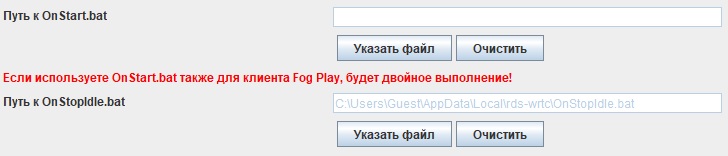
✅МТС Remote Play умеет запускать пользовательские скрипты: OnStart.bat - при запуске самого МТС Remote Play и OnStopIdle.bat - при бронировании ПК.
Для этого необходимо в файле $USER\AppData\Local\rds-wrtc\rds-wrtc.json прописать "run_scripts_in_standby":true
Далее в той же папке необходимо создать файлы OnStart.bat (в нем можно просто написать exit) и OnStopIdle.bat
И, наконец, в OnStopIdle.bat нужно прописать заполнение файла WriteVideo.txt:
Теперь МТС Remote Play будет сообщать программе-датчику, что пользователь вот-вот подключится, и это позволит начинать запись видео заранее.
Файлы видеозаписей
⚠️Видео сессий появляются после перезагрузки. В ходе сессии программа лишь делает скриншоты.
❗️Важно: чтобы записи видео сохранялись между сессиями - нужно внести указанную вами папку для их хранения в исключение вашей программы сохранения дефолтного состояния ПК (у большинства это Shadow Defender).
Автообновление МТС Remote Play
✅Галка включает реакцию программы-датчика на появление новой версии МТС Remote Play, которая заключается в запуске скрипта ..\YaEyeBot\MTSUpdate.ps1
⚠️Поскольку настройки игровых 🖥ПК сильно отличаются, программа НЕ ГАРАНТИРУЕТ работу скрипта именно на вашем 🖥ПК. По умолчанию, в MTSUpdate.ps1 - просто пример того, как оно работает на некоторых 🖥ПК.
❗️Нужно самостоятельно изменить скрипт MTSUpdate.ps1 с учетом своих настроек, путей и т.п.
⚠️Этот файл не будет затираться при обновлении бота.
❗️В случае изменения MTSUpdate.ps1 - обязательно сделайте его резервную копию в папку ../YaEyeBotUpdater/ (по соседству с папкой программы-датчика).
❗️В любом случае, необходимо включить папку, куда установлен МТС Remote Play, в исключения ПО, сохраняющего дефолтное состояние ПК (папку с настройками МТС Remote Play включать не нужно).
Обои MTS Remote Play
✅Программа-датчик может автоматически возвращать ваши обои MTS Remote Play после обновления клиента МТС.
Для этого на основной вкладке программы-датчика включите соответствующую галку, а нужные файлы положите в папку YaEyeBot\wallpapers.
❗️Имена ваших файлов должны строго совпадать с именами оригинальных файлов обоев в папке MTS Remote Play. Если имя отличается хотя бы одним символом, программа не поймет, какой оригинальный файл нужно заменить.
Программа сравнивает файлы и копирует обои только когда они отличаются от текущих. После обновления MTS Remote Play ничего вручную делать не нужно: именно для этого и служит данный функционал.
Отслеживание показателей железа
✅Галка включает отслеживание данных о температурах и загрузке различных устройств, которые в дальнейшем можно смотреть в боте.
Это делается с помощью бесплатной утилиты Libre Hardware Monitor с открытым кодом.
⚠️Данные о процессоре, памяти и т.д. - доступны только при запуске с определенными правами.
Если вы настраивали систему по инструкции MTS FogPlay и у вас полностью выключен UAC, то должно работать.
❗️В противном случае работа не гарантируется. Можете попробовать настроить задание в Планировщике заданий по инструкции: YaEyeBot\lhm\manual.docx
✅Либо можно включить галку "Только видеокарта" - в это случае проблем с правами быть не должно, но вы будете получать только данные по температуре и загрузке видеокарты.
Скачивание и пересылка промо-страниц
✅Для повышения актуальности статусов на YaFogPlayer.ru ваши ПК сами проверяют свои промо-страницы МТС.
Сервер ротирует ваши ПК для этой работы, а один запрос делается раз в 2 минуты на одну промо-страницу. Если несколько промо находятся на одном IP - загрузка разносится по времени.
Благодаря этому статусы на YaFogPlayer.ru должны обновляться быстрее. А с 🧩YaEyePlugin можно отдельно настроить интервал сбора данных уже из личного кабинета MTS, чтобы видеть более полную информацию в рабочем месте мерчанта.
Интеграция с YaFogPlayer со стороны программы-датчика
✅ПК, добавленные в бота, можно вывести на площадку YaFogPlayer.ru, где игроки смогут находить их без ограничений и подтасовок.
Что обязательно заполнить в программе-датчике:
- Имя ПК на MTS Fog Play - точное имя компьютера из личного кабинета MTS. Без него сервер не сможет надежно связать данные датчика, промо-страницу и витрину YaFogPlayer.
- Путь к библиотеке игр - нужен для списка игр, отчетов, путей exe/сейвов, признаков русской озвучки, Менеджера сейвов и YaPlay.
- Пути к exe и сейвам игр - можно править локально в библиотеке датчика или массово через 📚Библиотеку рабочего места мерчанта.
Как работает имя MTS и черный список:
- Имя MTS должно быть уникальным в вашем пуле и не конфликтовать с чужими префиксами.
- Если новый ПК приходит с уже занятым именем или чужим префиксом, сервер может отправить его в черный список, чтобы чужой компьютер не попал в вашу выдачу.
- Если имя исправлено и конфликт исчез, ПК автоматически выходит из черного списка.
Промо-ссылку можно указать в YaEyeBot или в рабочем месте мерчанта. Датчик отвечает за данные самого ПК, а бот/РММ - за пользовательские настройки публикации.
Чат владельца с пользователем ПК
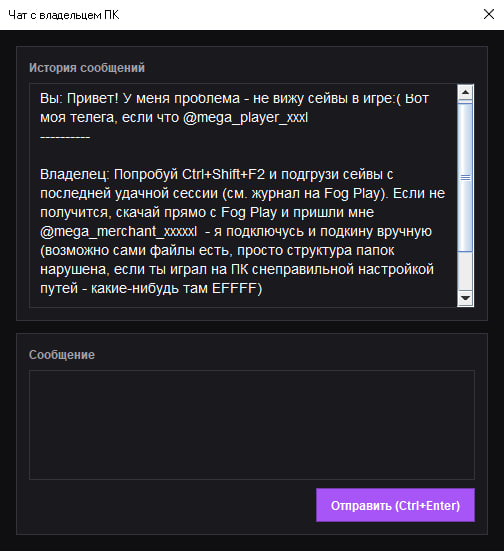
✅Программа-датчик поддерживает диалог пользователей ПК с владельцем. По умолчанию он отключен и включается галкой "Позволить вызывать диалог с владельцем" на вкладке "Основное".
Когда галка включена, окно чата можно открыть в любой момент по Ctrl+Shift+F1 (и таким же способом закрыть, либо через крестик)
❗️Окно чата может быть скрыто библиотекой игр. Если оно не появилось сразу - нажмите Ctrl+Shift+F1 повторно
⚡️Сообщения от игроков приходят в бота с пометкой от какого 🖥ПК. Ответные сообщения также нужно писать в бота, но ❗️обязательно ответом на какое-нибудь сообщение от игрока - так бот поймет, на какой 🖥ПК слать.
Если в настройках основного бота @YaEyebot вы включили галку Чат с игроком в отдельном боте – ⚡️сообщения будут приходить в отдельного бота @YaEyeChatbot (соответственно, его нужно подключить в телеграме). Ответы также нужно будет писать в @YaEyeChatbot.
Срочные сообщения
⚠️Также через бота можно отправлять ⚡️⚡️⚡️срочные сообщения игроку - они будут отображаться независимо от того, включен ли чат на соответствующем 🖥ПК.
Такие сообщения выводятся в левом верхнем углу экрана поверх всего и закрываются автоматически через 10 сек.
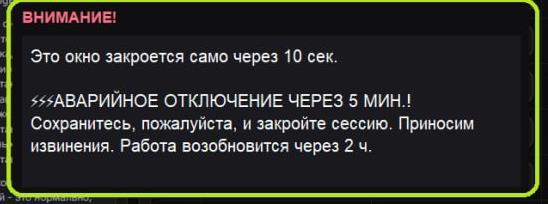
Отправить срочное сообщение можно через любого из ботов: @YaEyebot или @YaEyeChatbot.
❗️Главное, чтоб оно соответствовало формату:
Настройка резервного копирования сейвов
✅Программа-датчик позволяет осуществлять резервное хранение сейвов между игровыми сессиями. По умолчанию оно отключено и включается галкой "Хранить сейвы между сессиями" на вкладке "Сейвы".
Когда галка включена, нужно указать Папку для хранения сейвов игроков и внести её в исключения программы сохранения дефолтного состояния ПК (Shadow Defender, или аналог).
Предусмотрена пауза, которую программа выжидает, прежде чем начать мониторинг папок с сейвами. Пауза нужна, чтобы дать прогрузиться сейвам из облака МТС. По умолчанию 10 минут.
Также предусмотрен Срок хранения сейвов (чтобы не забивать диск).
Наконец, можно задать интервал для проверки изменений, чтобы не перегружать железо.
Пользователь-админ нужен, если сейвы лежат в профиле другого Windows-пользователя, например в C:\Users\Админ\.... Это то же поле, что и "Пользователь-админ" на вкладке YaPlay: ввод в любой из этих вкладок сохраняет одно общее значение.
Режим сравнения сейвов выбирает, как программа сравнивает снимки папок сейвов:
- Быстро: размер и дата изменения - сравнивает список файлов, размеры и даты изменения. Меньше нагружает диск.
- Строго: CRC содержимого - считает CRC содержимого файлов. Надежнее, но заметно сильнее нагружает диск.
⚠️Естественно, должен быть указан правильный путь до 📚библиотеки на вкладке "Основное", чтобы программа знала, какие папки отслеживать.

Описание алгоритма:
- Алгоритм стартует после закрытия рабочего стола (проводника), либо при заполнении WriteVideo.txt. Выжидает указанное в настройках время. И начинает с заданным интервалом проверять папки игр, указанные в библиотеке (включая игры из Стима).
- Если произошло изменение - программа синхронизирует содержимое папки с хранилищем резервных копий.
- В хранилище создается папка с датой и временем начала сессии, а уже в ней папка с сейвами игры.
- После перезагрузки резервные копии сейвов архивируются для экономии места. А старые архивы - удаляются (спустя указанное число дней).
Менеджер сейвов
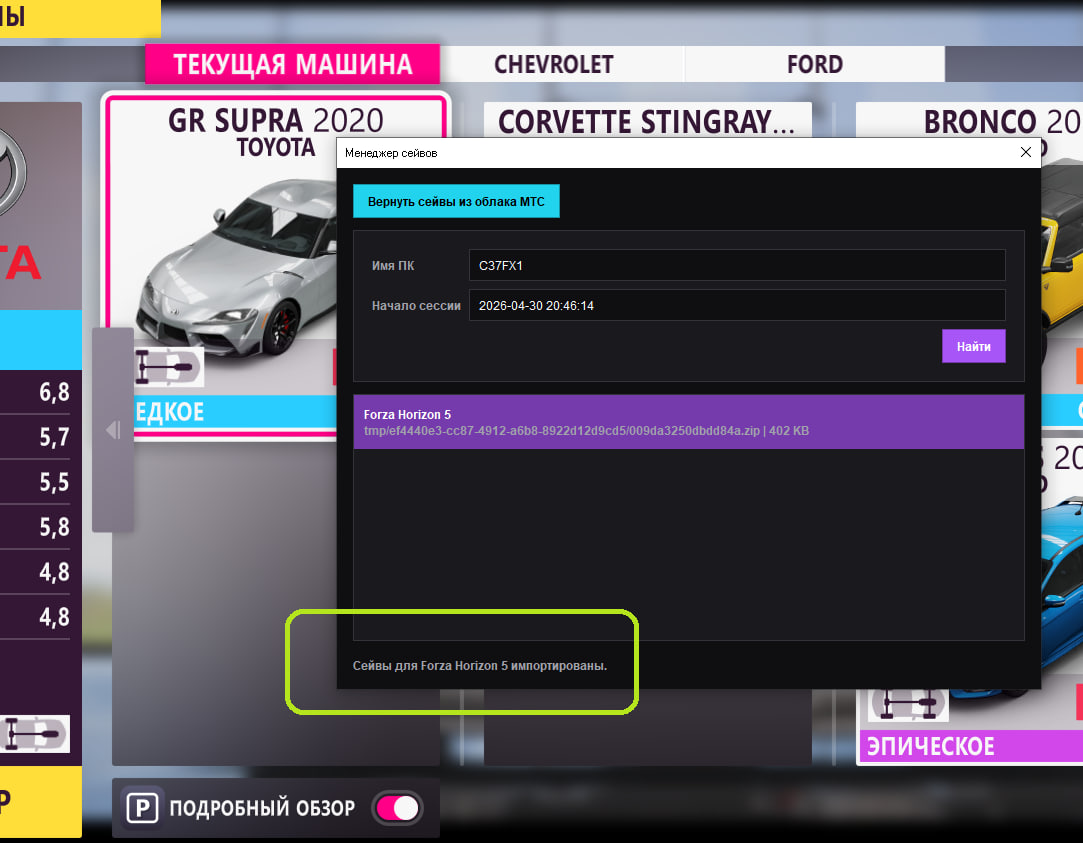
Менеджер сейвов открывается по Ctrl+Shift+F2 на игровом ПК. Через него игрок может подгрузить сохранения с любой прошлой сессии за 2 недели на любом ПК, где также установлена актуальная версия программы-дачтика: выбирается ПК/время сессии, программа находит архивы, сопоставляет их с играми из библиотеки, показывает найденные сейвы и восстанавливает выбранный архив в папку игры. Перед заменой текущих локальных сейвов Менеджер делает временный бэкап, чтобы можно было откатиться.
Если игра не видна Менеджеру сейвов, проверьте, что она правильно заполнена в библиотеке: желательно указывать каноническое название игры и обязательно - правильный путь к папке с сохранениями. Массово исправлять пути можно в 📚Библиотеке рабочего места мерчанта.
Отслеживание объема датасетов на вашем TrueNAS
✅Бот может отслеживать переполнение датасетов на вашем TrueNAS.
Для этого нужно скачать отдельную утилиту, распаковать на том 🖥ПК, который вы используете для администрирования TrueNAS, и поместить ярлык в Автозагрузку.
Также нужно указать верные настройки в файле settings.txt: IP-адрес TrueNAS, API-ключ к нему, ваш телеграм-id, максимально допустимый размер датасета (в Гб), при достижении которого вы хотите получать уведомление. Наконец нужен список пар: <строка для определения датасета по имени> ,<guid ПК, к которому он относится>.
Шаблон настроек с заполненными данными по вашим ПК можно найти в 🎛Личный кабинет >> ⚙️Настройки >> 📃Шаблон настроек монитора TrueNAS
Настройка реакций на процессы
✅Галка на вкладке "Реакция на процессы" включает реакции программы-датчика на те или иные процессы. Задать их можно, кликнув на "Список процессов с настройками", в следующих форматах:
- <название исполняемого файла> - принудительное завершение (для нежелательных процессов, например, браузеров)
- <название исполняемого файла>|<число закрытий> - закрытие первых N окон (для предупреждений о старых видеодрайверах и т.п.)
- <название исполняемого файла>|<число реакций>|[{TAB,ENTER...}] - реакция на появление первых N окон в виде эмуляции ввода TAB и/или ENTER в любой последовательности любое число раз (если простое закрытие невозможно)
- <название исполняемого файла>|<длительность показа заставки, сек.>|<сопроводительный текст> - вывод заставки с текстом (для долго запускаемых игр). В последнем случае вы также можете заменить стандартную картинку notification.png на свою (обязательно с тем же именем)
Пример:
- example1.exe
- example2.exe|1
- example3.exe|1|[TAB,TAB,ENTER]
- example4.exe|10|Игра запустится через 2 минуты
Здесь:
- example1.exe будет завершаться как только будет обнаружен
- для example2.exe будет закрываться первое появившееся окно
- для example3.exe при появлении первого окна будут нажаты 2 раза TAB, а затем 1 раз ENTER
- для example4.exe на 10 сек. будет выводиться заставка с указанным текстом
Настройка источников для отчета об обновленных играх
Чтобы отчет ⚡️Последние обновленные игры заработал на полную катушку - надо предоставить боту ссылки на странички игр для ежедневной проверки обновлений.
Бот проверяет указанные источники и в отчете показывает, какие игры обновлялись за выбранный период.
Для этого:
- жмем: 🎛Личный кабинет >> ⚙️Настройки >> ⬇️Скачать список своих игр
- заполняем список своими ссылками (прямо в том файле, который кинул бот). ❗️пока поддерживаются только страницы с byrutgame.org
- загружаем заполненный файл обратно в бота
На следующий день с утра данные по обновлениям будут подгружены.
Интеграция с YaFogPlayer
✅ПК, добавленные в бота, можно вывести на площадку YaFogPlayer.ru, где игроки смогут находить их без ограничений и подтасовок.
Подробно про то, что должно быть заполнено на самом ПК, как работают MTS-имена, префиксы и черный список, см. в разделе интеграции с YaFogPlayer со стороны программы-датчика.
Что настраивается через YaEyeBot:
- в боте для любого ПК можно прописать промо-ссылку, созданную в личном кабинете MTS Fog Play;
- для ПК можно указать поддержку микрофона: 🎛Личный кабинет >> 🖥Мои ПК >> конкретный ПК, либо сразу для всех: 🎛Личный кабинет >> 🖥Мои ПК;
- для игр можно указать русскую озвучку: через xls-шаблон в 🎛Личный кабинет >> ⚙️Настройки >> ⬇️Список ваших игр с указанием 🇷🇺 или точечно через 🎛Личный кабинет >> 🖥Мои ПК >> 🇷🇺Указать русские озвучки.
Настроенные таким образом ПК появятся на сайте через некоторое время, требуемое для кэширования.
Это улучшит выдачу ваших ПК на YaFogPlayer.ru.
✅Более того, выбрав любой оформленный по вышеуказанной инструкции сервер из 🖥Мои ПК, вы увидите в его данных 👉ссылку на ваш собственный мини-сайт в рамках YaFogPlayer.ru. А в меню этого ПК появятся диалоги для добавления собственной 👉Яндекс-метрики и ❓справки!
Таким образом вы получаете полностью независимый сайт со своими серверами для отслеживаемой раскрутки без риска перетекания клиентов.
Платные функции
К платным функциям относятся:
- отчеты о 👑топе игр
- расширенные отчеты в 📊Excel с группировками по играм (личный топ) и по ПК - с графиком утилизации и возможностью подсчета своего заработка (нужно только вбить цену)
- все отчеты за 🗓месяц
- отчеты о ✅текущих сессиях и 💩коротких
- конструирование 💪собственных вариантов отчетов
- предоставление доступа к аккаунту 👨💼друзьям
Оплатить можно двумя способами:
- За 150 руб. - переводом на Тинькофф по номеру 89194761677, либо по ссылке, либо по QR-коду:

с пометкой БОТ.
После оплаты запустите бота @YaEyebot, введите команду /start и откройте 🈴Главное меню >> 🆘Помощь >> ❔Справка по боту
Указанный в его ответе Ваш телеграм-id сообщите мне в личку - и я активирую платную версию для вас на 30 дней (либо на больший срок, соответственно переведенной сумме)
- 💵Оплатить в крипте - кнопка в 🈴Главном меню.
Оплата происходит через бота-партнера.
Доступны несколько сетей.
Пополнение баланса происходит автоматически по курсу ЦБ.
Цена та же: 150 руб. за 30 дней.
Служба-диспетчер
В нижней части окна программы-датчика есть кнопка Установить службу-диспетчер. Она один раз устанавливает службу YaEyeDispatcher, которая выполняет отдельные функции, необходимые боту, от имени администратора.
Это снимает необходимость отключать UAC для установки и работы хоста YaPlay.su, чтения админских папок игр\сейвов и т.п.
❗️Имя пользователя Windows c правами администратора на данном ПК должно быть указано на вкладке YaPlay, а настройки сохранены.
Если служба не устанавливается, есть запасной путь: войдите в систему как админ и запустите YaEyeBot\Install_YaEyeDispatcher.bat вручную.
Удалить службу можно той же кнопкой или через Uninstall_YaEyeDispatcher.bat.
Вывод на YaPlay
YaPlay.su - наша платформа облачного гейминга через Moonlight, и на ней можно выставлять свои серверы одновременно с МТС.
❗️Главное условие - хост для трансляции YaPlayHost работает от пользователя-администратора. Чтобы это обеспечить, потребуется:
- либо установить службу-диспетчер;
- либо обеспечить выполнение на ПК команды runas с опцией savecred, чтобы пароль сохранялся между перезагрузками (скорее всего, это потребует полного отключения UAC - см. пояснение в конце главы);
- либо все должно работать под админом: программа-датчик, МТС, игры (этот вариант менее протестирован).
- На рабочем месте мерчанта, в меню ПК, в варианте Настройки для YaPlay, нажмите Вывести на YaPlay в строке нужного сервера, выставите цену и сохраните.
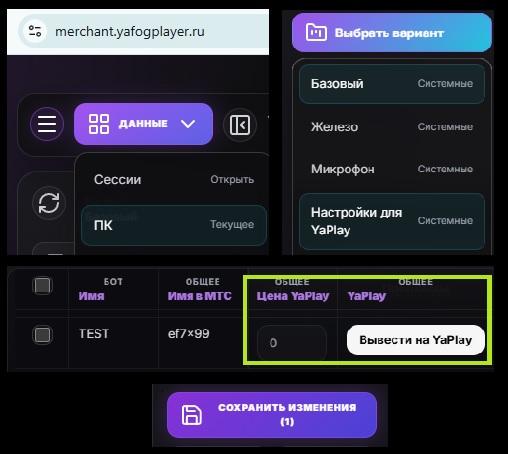
Кнопка "Сохранить" появляется на левой панели, когда в таблице сделаны реальные изменения - На ПК обновите программу-датчик, если у вас не работает автообновление.
- В программе, на вкладке YaPlay, укажите имя пользователя-админа на данном ПК. Сохраните настройки и перезапустите датчик.

Имя пользователя Windows c правами администратора на данном ПК. - Установите службу-диспетчер, если у вас не настроена работа runas с опцией savecred (см. пояснение в конце главы) и при этом всё работает под гостевой учеткой.

Служба диспетчер обеспечит выполнение необходимых программе действий с правами админа без отключения UAC. - Нажмите Скачать и установить YaPlayHost.

Хост для трансляции будет скачан в папку программы-датчика и в дальнейшем будет обновляться автоматически, если (как требует эта инструкция) вы включили папку YaEyeBot в исключения Shadow Defender (или аналогов). - Нажмите Запустить хост первый раз. Если появится консольное окно, введите пароль от указанного выше админа (символы при вводе не отображаются) и нажмите Enter. Хост доустановит необходимое для трансляции ПО.

Хост дополнительно скачает и установит Apollo и Netbird - ПО для соединения с игроком и трансляции. - Сохраните настройки и отправьте ПК в заморозку (Shadow Defender или аналоги).

- На рабочем месте мерчанта, в меню ПК, отметьте галкой ПК и нажмите YaPlay: на модерацию.
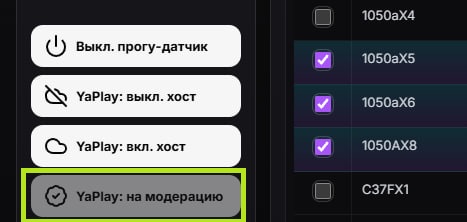
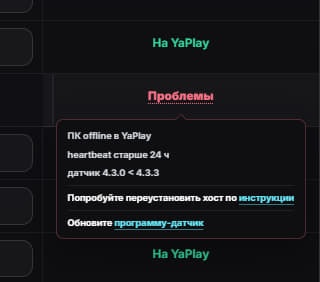
Отправка на модерацию будет доступна и сработает только для ПК, на которых не будет обнаружено проблем с хостом.
✅С МТС RemotePlay ничего делать не нужно: хост ему никак не помешает, он хосту - тоже.
После проверки сервер появится на YaPlay.su. Модерация осуществляется в течение суток.
Кроме этих настроек, можно еще указать скрипты, как в МТС (OnStopIdle.bat, например - см. рекомендации по заполнению WriteVideo.txt).
Также стоит:
- ♻️ Перезагрузить ПК и проверить, что Apollo присутствует в трее, окошко запроса пароля не вылезло, а в диспетчере процессов есть YaPlayHost.
- ⚙️ Настроить Apollo через кнопку на вкладке YaPlay, если вы понимаете, что нужно делать.
Перевод ПК в сервис
Чтобы сделать ПК временно недоступным на YaPlay достаточно выключить на нем хост, либо целиком программу-датчик. Все этом можно сделать массово для нескольких выбранных ПК на Рабочем месте мерчанта.
Однако состояние не запоминается - после перезагрузки, датчик и хост снова запустятся. Поэтому если во время обслуживания ПК понадобилось перезагрузиться (или просто перезайти под гостем) - действие надо повторить.
Вкратце про runas+savecred и UAC.
Runas - системная утилита для запуска отдельных программ от имени другого пользователя Windows, без входа под ним в систему. Для запуска программ от админа без ввода пароля и всплывающего окна UAC (User Account Control) используется ключ /savecred. В этом случае runas требует ввода пароля администратора только при первом запуске. Мерчанты часто отключают UAC и используют runas+savecred для запуска игр, которые требуют админских прав для работы античитов и т.п.
Инструкция по отключению UAC выходит за рамки этой справки. Можем лишь посоветовать утилиту win10tweaker для Windows 10 и ChatGPT для Windows 11%)
Программа-датчик: логи по запросу поддержки
Если программа на ПК запущена, поддержка может получить логи за нужную завершенную сессию, не тревожа лишний раз владельца сервера. В логах видны действия датчика, апдейтера, Менеджера сейвов, а для YaPlay дополнительно собираются host-логи, Apollo/Sunshine/Netbird.
❗️Чтобы логи переживали перезагрузку замороженного диска, добавьте в исключения Shadow Defender папки YaEyeBot и YaEyeBotUpdater\logs и папку, куда у вас складываются видео/логи, если вы меняли путь, выставленный по умолчанию.
Рабочее место мерчанта
Рабочее место мерчанта - это сайт, где данные из бота, программы-датчика и YaEyePlugin собраны в одном интерфейсе. Если бот удобен для быстрых команд и уведомлений, то РММ удобнее для больших таблиц, массовых правок, фильтров, тарифов, библиотеки игр и подготовки ПК к YaPlay.
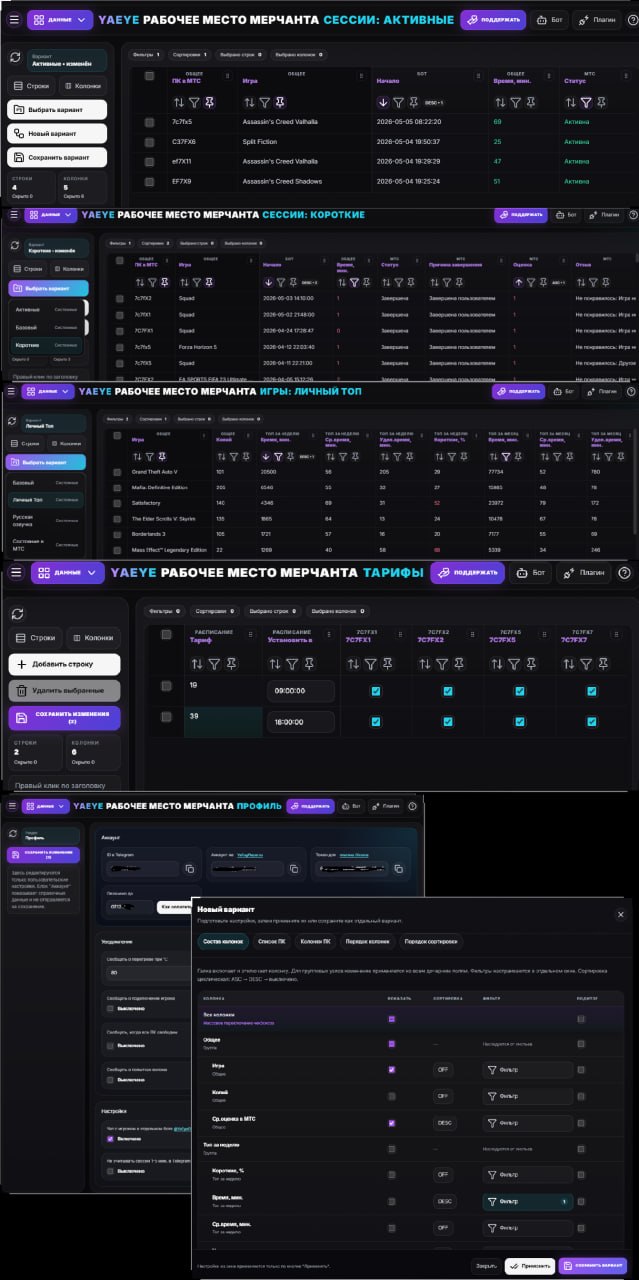
Подключение и вход
- Зарегистрируйтесь или войдите на YaFogPlayer.ru.
- В @YaEyebot откройте 🎛Личный кабинет >> 🔗Привязать к YaFogPlayer.ru и привяжите email с сайта.
- Откройте merchant.yafogplayer.ru. Для работы нужен активный вход на YaFogPlayer.ru.
- Установите YaEyePlugin, чтобы сайт видел данные из личного кабинета MTS: ПК, тарифы, сессии и отзывы.
- Обновите программу-датчик на ПК, если хотите использовать библиотеку, Менеджер сейвов, YaPlay и новые диагностические функции.
Таблицы и легенды
Основная логика РММ - большие таблицы. В них можно скрывать и показывать колонки, фильтровать, сортировать, закреплять важные колонки слева, считать итоги и сохранять свои варианты.
| Меню | Что показывает | Что можно делать |
|---|---|---|
| 📊Сессии | Игровые сессии, длительность, начало/конец, ПК, игра, признаки коротких и текущих сессий. | Искать текущие проблемы, смотреть коротыши, готовить отчеты, сравнивать данные бота и плагина. |
| 🖥ПК | Ваши компьютеры, статусы, MTS-имена, ссылки, цены, железо, микрофон, промо, YaPlay-поля. | Отмечать микрофон, проверять проблемные ПК, готовить публикацию на YaFogPlayer и YaPlay. |
| 🕹Игры | Игры на ПК, exe, пути к сейвам, Steam-признаки, русская озвучка, скрытие/показ, проблемы путей. | Массово исправлять библиотеку, готовить Менеджер сейвов, запуск игр и YaPlay. |
| 💵Тарифы | Тарифы из MTS и правила, какой тариф включать в какое время и на каких ПК. | Настраивать расписания и массово проставлять галки по ПК. |
| ⚙️Профиль | Настройки из бота и сайта, профиль мерчанта, задержки плагина, промо, город/провайдер, справка. | Править то, что раньше приходилось менять через диалоги бота. |
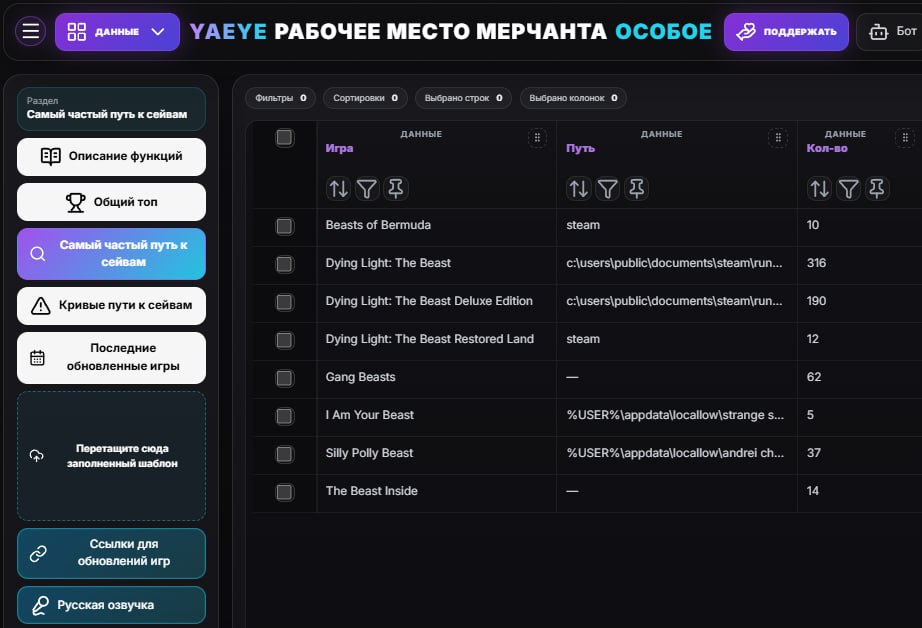
| ⭐Особое | Топ игр, самые частые пути к сейвам, кривые пути, последние обновленные игры и спецсрезы. | Находить, что чинить массово, и какие игры/пути дают больше всего пользы. |
Варианты таблиц
Вариант - это сохраненный вид таблицы: скрытые колонки и строки, фильтры, сортировки, итоги, порядок колонок и закрепления. Варианты бывают системные и ваши собственные.
- Системные варианты - готовые представления, например 🎤Микрофон для ПК или 🇷🇺Русская озвучка для игр.
- Собственные варианты - сохраняются вами. Можно сделать отдельные виды под утреннюю проверку, тарифы, проблемы сейвов, YaPlay, короткие сессии.
- Конструктор варианта позволяет выбирать состав колонок, список ПК, общие колонки ПК, порядок колонок и порядок сортировки.
- Контекстное меню умеет массово проставлять/снимать галки у всех компов там, где такие галки есть, например в 🇷🇺озвучке и тарифах.
Тарифы
Раздел 💵Тарифы показывает только те ПК, которые видит YaEyePlugin. Здесь можно задавать, какой тариф, в какое время и на каких компьютерах включать.
Если ПК не виден в тарифах, сначала проверьте плагин: открыт ли MTS-кабинет, авторизован ли пользователь.
Профиль
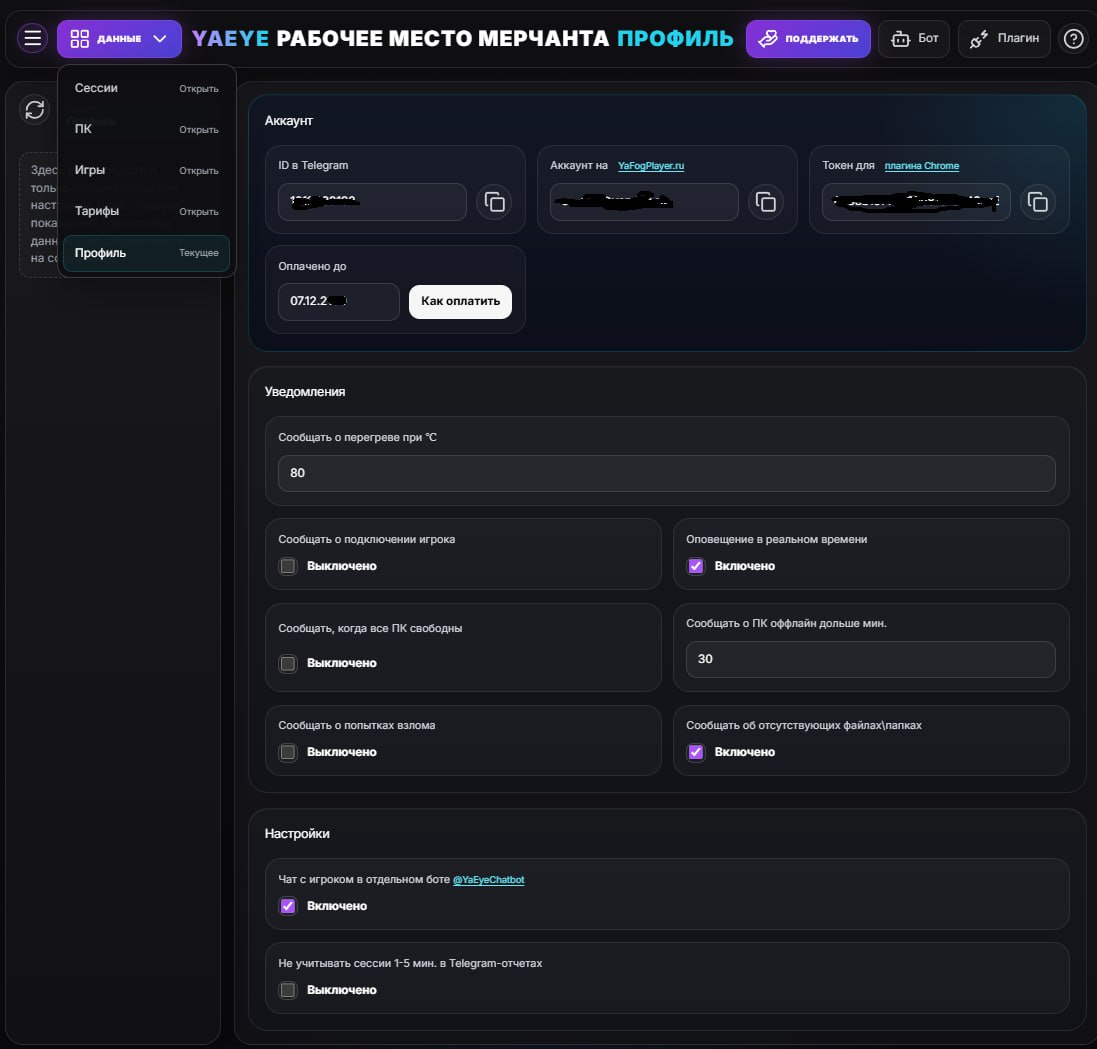
Раздел ⚙️Профиль заменяет часть настроек, которые раньше были только в боте: данные личного кабинета, промо-ссылка, город/провайдер, Яндекс.Метрика, справка, задержки плагина. Если альтернативный сервис нашел город или провайдера иначе, РММ позволяет поменять эти данные.
Здесь же регулируются задержки YaEyePlugin. Если нужно снизить частоту обращений к MTS, увеличьте задержки. Цена вопроса - статусы и данные будут обновляться реже.
Переключатель автоматической модерации в блоке Плагин разрешает YaEyePlugin самостоятельно отправлять на модерацию MTS все найденные ПК со статусом «Ожидает отправки на модерацию». Выключенное состояние запрещает новые отправки.
Библиотека игр
Раздел 📚Библиотека позволяет централизованно править то, что раньше приходилось исправлять на каждом ПК: пути к exe, пути к сейвам, видимость игр, признаки Steam, русскую озвучку, проблемные пути.
Если снять галку ПК в строке - на этом ПК игра будет скрыта из показа на FogPlay.
Если снять галки со всех ПК - то игра пропадет из списка, но останется в библиотеке. Вы сможете восстановить ее показ, создав новую строку с тем же именем и проставив галки у нужных ПК. Не забудьте проставить пути!
Несколько строк с одной игрой - это нормально, если у вас на разных ПК отличаются пути к ней или к ее сейвам.
Удалить можно только добавленные и несохраненные строки.
Изменить имя игры можно только в добавленных и несохраненных строках.
❗️ВНИМАНИЕ: после изменения библиотек на ПК может пройти до 30 секунд, прежде чем данные обновятся на сервере и станут доступны на сайте.
Меню Особое
Меню ⭐Особое собрало спецотчеты из РММ.
- Общий топ - общая статистика игр за месяц и неделю. Показывает общий топ игр по всем ПК: время, среднюю сессию, удельное время на копию и процент коротких сессий. Перед загрузкой можно выбрать, учитывать ли сессии до 5 минут в общей длительности.
- Самый частый путь к сейвам - частые пути к сейвам по маске имени игры. Находит игры по введенной маске и показывает пути к сейвам, которые чаще всего указывали пользователи бота. В окне запуска можно ввести часть названия игры. Пустое поле загрузит данные по всем играм.
- Кривые пути к сейвам - игры, где ваши пути отличаются от самых частых. Находит игры, для которых указанные вами пути к сейвам отличаются от самых частых путей в базе бота. Перед загрузкой можно выбрать ПК для проверки. Если оставить все ПК включенными, отчет проверит всю доступную базу; снятые ПК в сравнение не попадут.
- Последние обновленные игры - обновления игр за выбранное число дней. Показывает последние обновленные игры согласно указанным вами источникам за заданное число дней. Перед загрузкой можно выбрать ПК, по которым нужен отчет. Проверка происходит по ссылкам на источник обновления. Ссылки задаются через выгрузку и загрузку шаблона «Ссылки для обновлений игр» в меню «Игры» или через такие же инструменты на панели инструментов.
Настройки для YaPlay
Для подключения ПК к YaPlay.su часть действий нужно выполнять на Рабочем месте мерчанта: в меню ПК, в варианте Настройки для YaPlay, нажмите Вывести на YaPlay в строке нужного сервера, выставите цену и сохраните.
Остальные действия по выводу на площадку делаются в программе-датчике на игровом сервере.
А уже после всех этих настроек управлять сервером можно из того же меню ПК на Рабочем месте.
В панели инструментов кнопка YaPlay: на модерацию отправляет сообщение админам, что выделенный галкой в таблице ПК настроен для вывода на YaPlay.su.
Команды на ПК
В меню ПК доступны команды для массового выполнения на выбранных серверах.
В панели инструментов по кнопке Действия на ПК открывается список команд для выделенных в таблице серверов:
- МТС: Выкл. клиент - выключить клиент MTS на выбранных игровых ПК через программу-датчик.
- МТС: Вкл. клиент - включить клиент MTS на выбранных игровых ПК через программу-датчик.
- МТС: в сервис - поставить для YaEyePlugin одноразовое задание скрыть выбранные ПК от пользователей в личном кабинете MTS.
- МТС: в онлайн - поставить для YaEyePlugin одноразовое задание снова сделать выбранные ПК доступными пользователям MTS.
- Запустить игру - открывает окно выбора игры с фильтром и запускает выбранную игру на ПК (когда надо например массово прокачать шейдеры после обновления на всех ПК).
- Закрыть игру - открывает такое же окно и пытается закрыть выбранную игру (по ехе из библиотеки и справочнкика исключений, но там есть не всё).
- Выкл. прогу-датчик - бывает нужно для сервиса.
- YaPlay: выкл. хост - по сути вывод ПК в сервис на YaPlay.su, чтобы к нему не подключались.
- YaPlay: вкл. хост - обратное действие.
YaEyePlugin
YaEyePlugin - расширение Chrome для личного кабинета MTS Fog Play. Оно дополняет бота и датчик: датчик видит реальный игровой ПК, а плагин видит то, что происходит в MTS-кабинете - компьютеры, тарифы, сессии, отзывы и официальные статусы.
Плагин обеспечивает максимальную актуальность и точность статусов ваших серверов для YaFogPlayer.
Установка и авторизация
- Установите расширение YaEyePlugin из Chrome Web Store.
- Откройте настройки плагина и следуйте внутренней инструкции, которая там приводится.
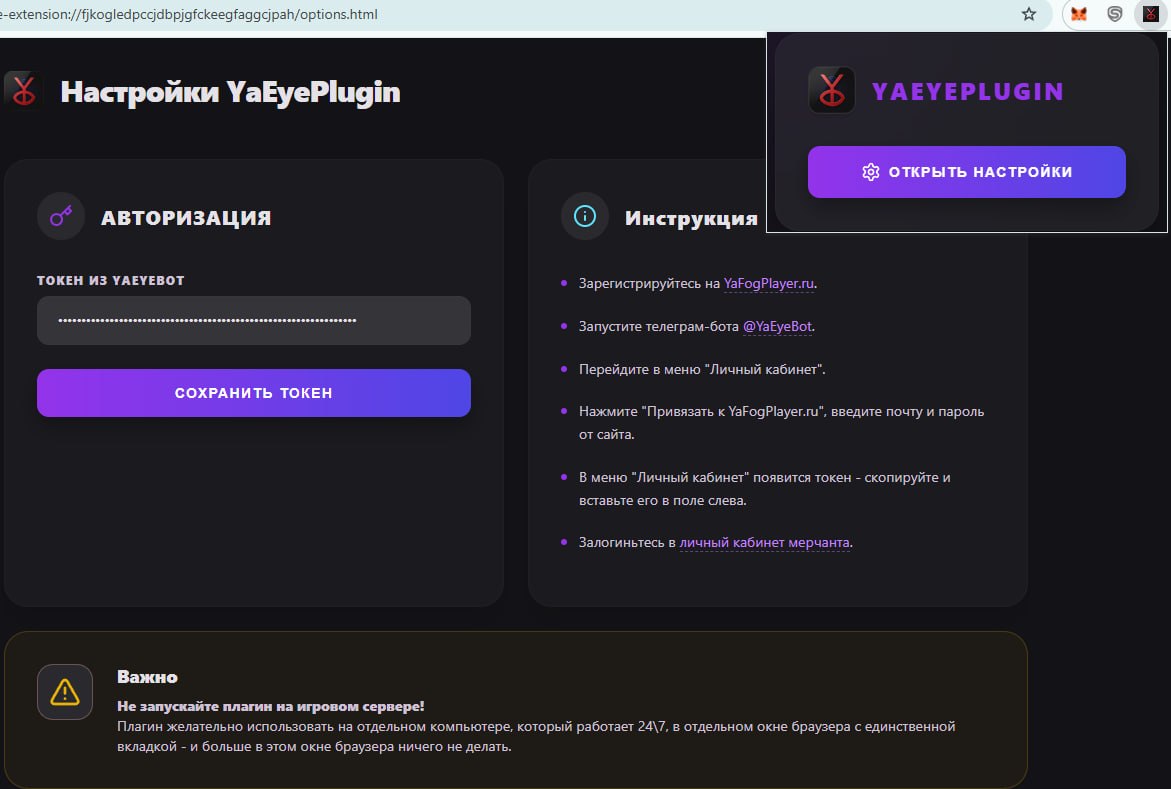
Для полного результата нужны все компоненты: датчик на ПК, YaEyeBot для управления и уведомлений, РММ для таблиц, плагин для данных MTS.
Какие данные собирает плагин
| Данные | Что видит пользователь | Где это появляется |
|---|---|---|
| 🖥Компьютеры | Список ПК из MTS, официальные статусы, ссылки, цены, карточки компьютеров. | РММ, YaFogPlayer, отчеты, сверка с датчиком. |
| 💵Тарифы | Тарифы MTS и возможность автоматической смены по расписанию. | Раздел 💵Тарифы в РММ. |
| 📊Сессии | История сессий из MTS, которая дополняет данные программы-датчика. | Отчеты бота и таблицы РММ. |
| ⭐Отзывы | Отзывы игроков из MTS. | Аналитика и контроль качества. |
Автоматическая смена тарифов
Плагин умеет работать с тарифами MTS: собирать текущие данные и применять расписание, которое вы задаете в РММ. В разделе тарифов можно указать, какой тариф, в какое время и на каких ПК должен включаться. Если ПК не попадает в список, проверьте, видит ли его плагин в MTS-кабинете.